ブックマークレット
リベシティ・ovice で使うものと、どのサイトでも使う汎用のもの。
- ブックマークバーを表示しておく(macOS: 上部メニュー「表示」→「ブックマークバーを常に表示」)
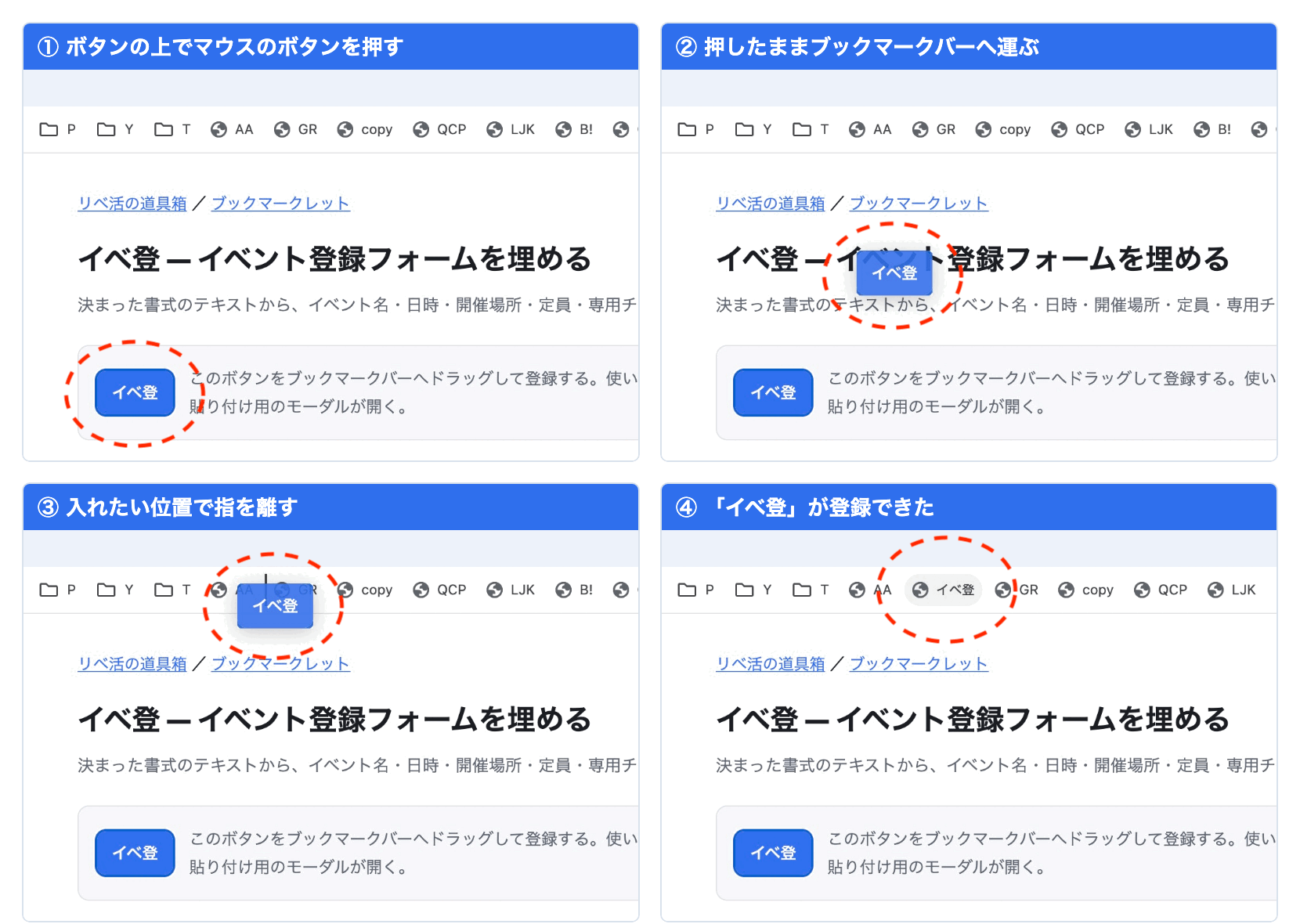
- 下の青いボタンを、ブックマークバーへドラッグ&ドロップする
- 使いたいページを開いた状態で、そのブックマークをクリックする
リベシティで使う
つぶやきを自動でスクロールしながら眺める
つぶやき一覧を決まった幅ずつ、一定の間隔で下へ送る。下端に着くたび無限スクロールが働くので、手を動かさずに過去へ遡っていける。
使い方をひらく
動き方
1pxずつなめらかに動かすと文字が揺れて読めないので、飛んでは止まる形にしてある。「さらに表示」は目に入る前に自動で開くので、折りたたみを気にせず読める。
下端では次の30件が届くまで送りを止め、「⏳ 読み込み中」と出して、届いたら自分で再開する。
操作パネル
画面の上中央に出る。
| ⏸ 停止 / ▶ 開始 | 自動スクロールの切り替え |
| 速さ | 何秒おきに送るか・5段階(既定3=1.5秒) |
| 送り | 1回に何px送るか・20〜400px(既定100px=約5行) |
| 件数・経過時間 | いま何件目か、始めてから何分何秒か |
| ✕ | 閉じる(自動スクロールも止まる) |
パネルは掴んで動かせる(置いた場所は覚える)。ブックマークレットは何度押しても止まらない。
⚠️ 放っておくとページが重くなるので、ほどよいところで止める。
チャットとつぶやきを j / k キーで読む
j で次の投稿、k で前の投稿へ移り、その投稿が一覧の先頭に来るようスクロールする。ホイールを回さずに読み進められる。
使い方をひらく
キー
| j / k | 次 / 前の投稿へ |
| o | 「続きを読む」「さらに表示」を開く(チャットはもう一度で閉じる) |
文字を打っている間は横取りしない。
操作パネル
画面の上中央に出る。キーが効いている状態かどうかはそこで見て、「⏸ 無効 / ▶ 有効」で切り替える。閉じるときは ✕。ブックマークレットは何度押しても解除にならない。
パネルは掴んで動かせる(置いた場所は覚える)。つぶ流と同時に出したときは重ならないよう下にずれる。
チャットとつぶやきの違い
どちらでも使える(押すたびに今どちらの画面かを見る)。マウスを乗せる必要はない — 起点は画面の位置から決める(チャットは見えている一番上、つぶやきは一番下)。手でスクロールすれば、そこから続きを読める。
つぶやきの「さらに表示」は開いたら閉じられない(リベシティ側に閉じる手段が無いため)。チャットの「続きを読む」は o をもう一度押せば閉じる。
記事のコードを、選ぶだけでブックマークレットにする
記事に載っているコードをマウスで選んでから押すと、そのままドラッグできるリンクに変わる。あとはブックマークバーへ運ぶだけなので、コピーが途中で切れたり javascript: が欠けたりしない。選ばずに押せば、貼り付ける欄が出る。
イベント・オフ会カレンダーの登録フォームを埋める
決まった書式のテキストを貼り付けると、イベント名・日時・開催場所・プロジェクターの利用・定員・専用チャット・説明の各欄に流し込む。リベシティの雛形をそのまま貼れる。入力するだけで、送信はしない。カレンダーからの登録と、オフ会チャットを作りながらの登録、それぞれ通常/公式オフィスの4つの画面で使える。
10/12 更新: オフ会チャットを作る画面で「詳細(公開)情報」が閉じていると説明欄が入らなかったのを直した。閉じていれば自動で開いてから流し込む。
ovice で使う
オリジナルのリアクションを出す
ovice リアクションパレット。好きな絵文字や画像をパレットに登録しておき、押すと公式リアクションと同じ見え方で飛ぶ。アバターの上に吹き出しが出て、画面右下に「誰が何を」のトーストが流れ、効果音も鳴る。「ナルホド」のような文字のスタンプもその場で作れる。
選択範囲にいる人の一覧を取り出す
マップ上で範囲選択したあとに開くメンション入力欄から @名前 を全部拾い、テキストにしてモーダルに出す。
使い方をひらく
- ovice を Chrome で開く(デスクトップアプリではなくブラウザで。ブックマークレットはブラウザでしか動かない)
- マップ上で範囲選択して、そこにいる参加者をチャットの投稿欄に出す(macOS では Shift を押しながら長方形の領域を選択すると、その中にいるユーザがメンション先としてチャット欄に並ぶ)
- その状態で、このブックマークレットを起動する
- モーダルに一覧が出るので Copy を押す
取り出せるのは @名前 を空白2つで区切った1行のテキスト。バラすちゃんの名簿入力欄にはそのまま貼れる(先頭の @ は読み込み時に外れる)。
イベントの参加者とリベプロフ URL の一覧を取り出す
ユーザーリストに出ている人の名前と、プロフィール欄に書かれたリベプロフの URL、アイコン右上の絵文字を TSV にしてモーダルに出す。スプレッドシートに貼れば、事前の参加登録と突き合わせて「何人来たか」「登録していない人が何人来たか」を数えられる。
使い方をひらく
- ovice を Chrome で開き、右上のユーザーリストを開く
- どちらかのタブを選ぶ
- 1つのイベント専用のフロアなら「全てのユーザー」→「オンライン」
- 複数のイベントが開かれているフロアなら、自分もイベントのオブジェクトにつないだうえで「オブジェクト接続者」
- このブックマークレットを起動する(一覧を自動でスクロールして全員分を集めるので、終わるまでタブを前面に出したまま待つ)
- モーダルのコピーを押す。「自分を除く」「見出し行を付ける」は切り替えられる
出力は 区分 ⇥ 名前 ⇥ リベプロフURL ⇥ バッジ ⇥ 状態 の1行1人。区分は「オープンスペース」のようなエリア名、または「プレゼンター」「他参加者」。バッジはアイコン右上の絵文字の英語名(❎ なら cross-mark-button、🔰 なら japanese-symbol-for-beginner)で、聞き専の印などを数えるのに使える。
状態の列: 空欄はいま取れた値。前回の値は一覧にいるのに ovice の手元にデータが無く、前に押したときの値で埋めた人。データなしは前の値も無い人。退出は前に押したときにはいて、いまは一覧にいない人(「退出した人も入れる」で切り替え)。イベント中に何度か押しておくと、途中で帰った人も残る。覚えておくのはその ovice のタブを閉じるまで(sessionStorage)で、「覚えた分を消す」でも消せる。
⚠️ 「全てのユーザー」→「オンライン」には、オフラインになった人がしばらく残る。状態が「前回の値」「データなし」の人は、もういない可能性がある。オブジェクト接続者のほうは、つないでいる人だけが出る。
リベプロフを短縮 URL(https://x.gd/… など)で書いている人は、その短縮 URL を入れる(展開はしない)。短縮 URL が複数あるときは、直前に「プロフ」と書いてあるものを選ぶ。
URL が空欄になる人: プロフィール欄にリベプロフの URL を書いていない人と、ovice の手元にプロフィールが無い人(オフラインになったのに「オンライン」の一覧に残っている人や、入ってきた直後の人。モーダルに人数が出る)。プロフィールの文面そのものは出さない。
⚠️ ovice の非公開の内部データを読んでいるので、ovice の更新で動かなくなることがある。⚠️ 取り出した一覧はイベントの集計にだけ使い、ほかの人に渡さないこと(会員の情報収集にあたる使い方は規約で禁止されている)。
どのサイトでも使う
タイトル・URL・選択箇所をコピーする
開いているページのタイトル・URL・選択した文字列を、改行区切りでクリップボードへ入れる。何も選んでいなければタイトルと URL の2行だけ。
引用としてそのまま貼れる形。HTML の引用ブロックで貼りたいときは QRC のほう。
ノウハウ図書館とは? | リベシティ
https://library.libecity.com/about
記事を投稿してリベポイントを獲得できます
選択箇所を引用のHTMLでコピーする
選択した文字列を <blockquote> に入れ、その前にページタイトルへのリンクを付けた HTML をコピーする。出典付きで引用したいとき用。
ページを薄くする
ページ全体をグレースケールにして明るくする。もう一度押すと戻る。「読み終わった」「判断を保留した」といった印を視覚的に付ける使い方ができる。リロードでリセット。
選択範囲のリンクを別タブで開く
選択した範囲に含まれるリンクを、最大10個まで別タブで開く。一覧から気になるものをまとめて開くとき用。
選択したテキストを伏せ字にする
選択範囲の文字を1字ずつ ■ に置き換える。画面共有やスクリーンショットの前に隠すとき用。リロードで戻る。
ページをロックする
透明なオーバーレイでページ全体を覆い、クリック・スクロール・範囲選択をできなくする。右上に「ロック中」と出る。もう一度押すと解除。
AmazonのURLを短くする
商品ページの URL から ASIN だけを取り出して amazon.co.jp/dp/<ASIN> へ移動する。
Amazonの商品情報をHTMLで取り出す
商品ページから ASIN・商品タイトル・画像URLを取り出し、画像リンクとテキストリンクの HTML を組み立ててコピーできるようにする。
アフィリエイトタグは空にしてある。使う人が自分のタグを入れて使う。なおリベシティ内はアフィリエイトリンクの掲載が場所を問わず禁止なので、ここで作った HTML をリベシティに貼らないこと。